

Ein Reiseziel bzw. einer Reiseart zum Menü hinzufügen
Schritt 1: URL herausfinden und kopieren
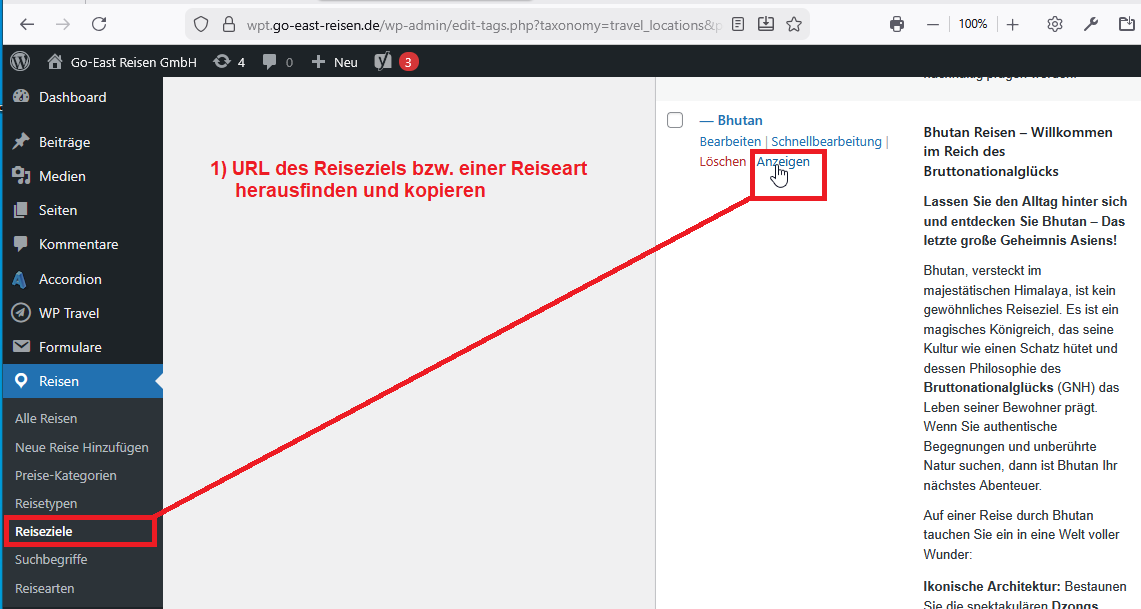 Um eine in WPTravel definierte Reiseart oder auch ein Reiseziel zum Menü hinzuzufügen, wird vorerst die URL dafür benötigt. Wenn man also mit dem Anlegen eines Reiseziels bzw. einer Reiseart fertig ist (bzw. mehrere angelegt hat und nun mit dem Menü weitermachen möchte), dann im Dashboard unter Reisen > Reiseziele (bzw. Reisen > Reisearten) zu dem im Menü hinzuzufügenden Reiseziel (bzw. Reiseart) scrollen und dort sich die URL dafür anzeigen lassen. Diese URL kopieren.
Die URLs sind bei allen Reisezielen bzw. bei allen Reisearten gleich strukturiert:
Bei Reisezielen: https://wpt.go-east-reisen.de/reiseziel/bhutan
Bei Reisearten: https://wpt.go-east-reisen.de/reise-aktivitaet/radreisen
Wenn man also den rot markierten Teil weiß und die URL selbst eintippen mag, dann ist dieser Schritt obsolet.
Schritt 2: Das richtige Menü zum Bearbeiten auswählen
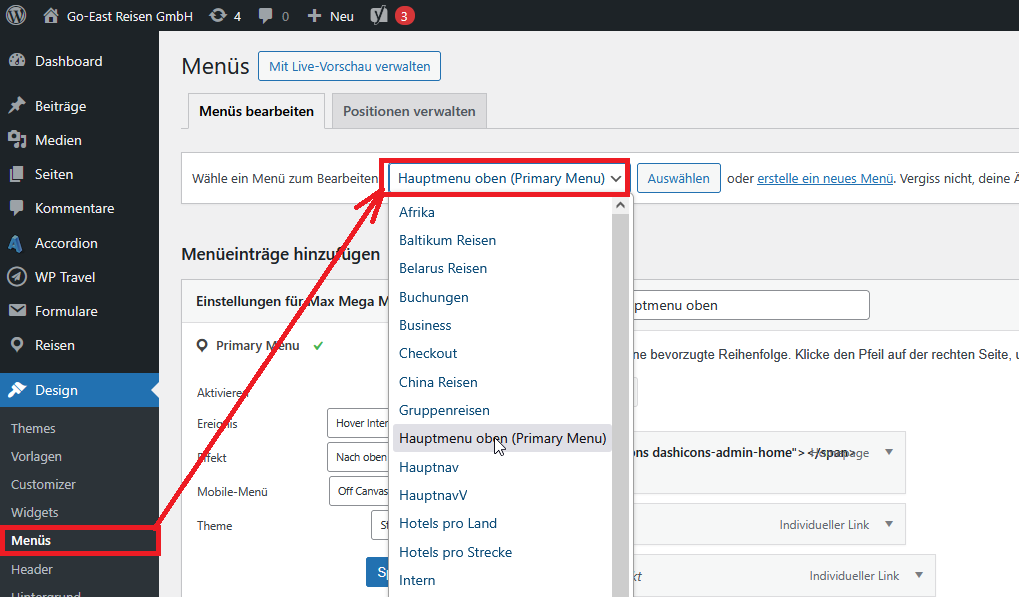 Das Menü findet man im Dashboard unter Design > Menüs. Gleich oben unter dem Reiter “Menüs bearbeiten” steht “wähle ein Menü zum Bearbeiten”. Hier muss man als nächstes überprüfen, ob hier das richtige Menü ausgewählt ist. Für die Bearbeitung des horizontalen Hauptmenüs im Header muss z.B. hier “Hauptmenu oben (Primary Menu)” stehen. Wenn das nicht der Fall ist, dann erst das richtige Menü aus der Liste auswählen, auf den Button “Auswählen” klicken und warten, bis die Seite neu lädt. Dann wird das richtige Menü angezeigt.
Schritt 3: Menü bearbeiten
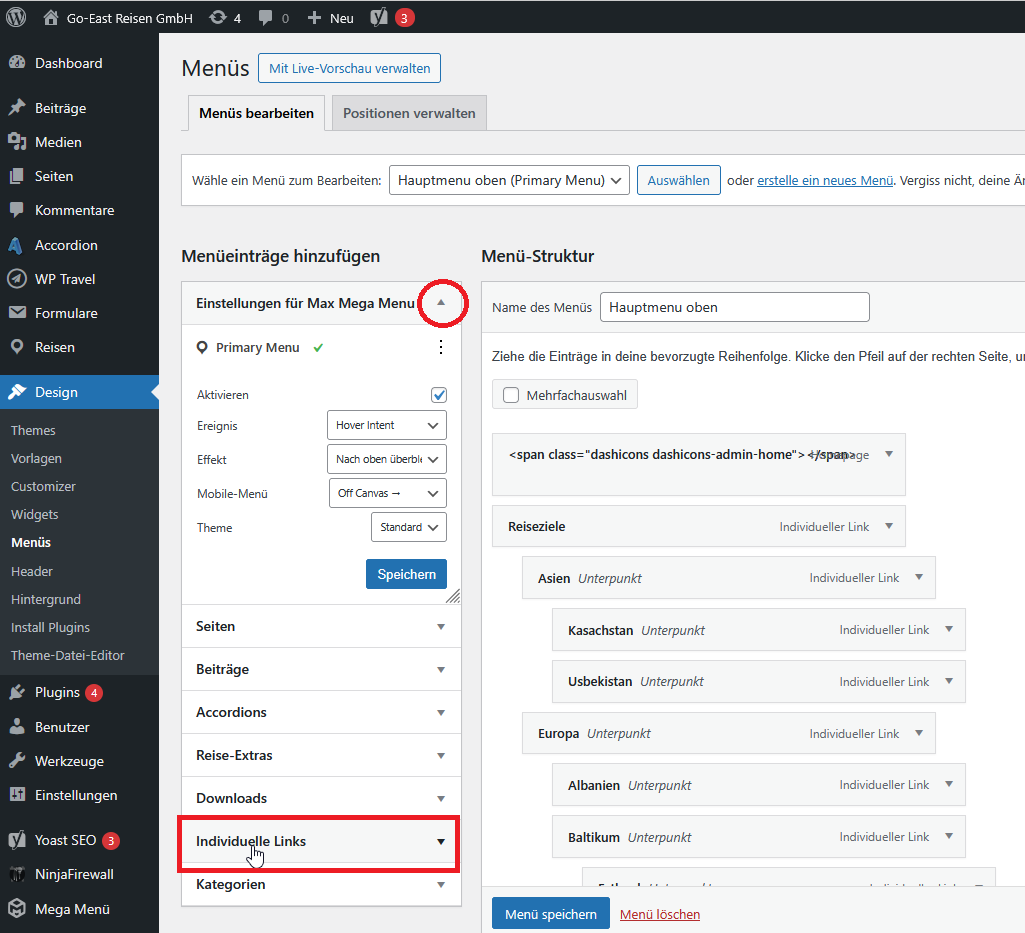 Nun brauchen wir im Bereich “Menüeinträge hinzufügen” die Eingabemöglichkeit für “Individuelle Links”, um die vorher kopierte URL als Link dem Menü hinzuzufügen. Ggf. stört Dich an dieser Stelle, dass oben andere Optionen wie z.B. “Einstellungen für Max Mega Menu” stehen und offen sind. Diese kannst Du zuklappen.
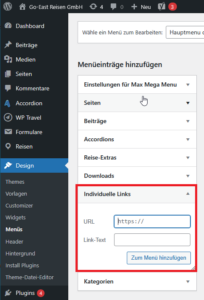 Unter “Individuelle Links” kann man nun die URL des Reiseziels (bzw. einer Reiseart) hinzufügen und einen Text, der dann im Menü zu sehen sein wird, eintragen.
Anschließend nicht vergessen, auf “Zum Menü hinzufügen” zu klicken.
Der Link wird nun ganz unten im Bereich “Menü-Struktur” hinzugefügt. In diesem Bereich werden alle zu einem Menü definierten Links dargestellt. Alle Links lassen sich frei nach oben/unten sowie in der Hierarchie nach rechts/links verschieben. Damit baut man das gesamte Menü.
Nachdem man fertig ist mit dem Verschieben des Links auf die vorgesehene Stelle im Menü, nicht vergessen – unbedingt auf “Menü speichern” unten klicken.